Řešení závad
Pracovník organizace má více možností, jak řešit hlášenou závadu.
Přímé řešení z informačního e-mailu nebo zpracování z administrace Načti.cz.
Přeposláním servisnímu partnerovi a načtením QR kódu POI přímo v terénu.
Rychlé řešení z e-mailu
- Po ohlášení poruchy je pracovníkovi organizace odeslán e-mail s rekapitulací závady a možnostmi rychlého řešení, bez nutnosti přihlášení do administrace Načti.cz.
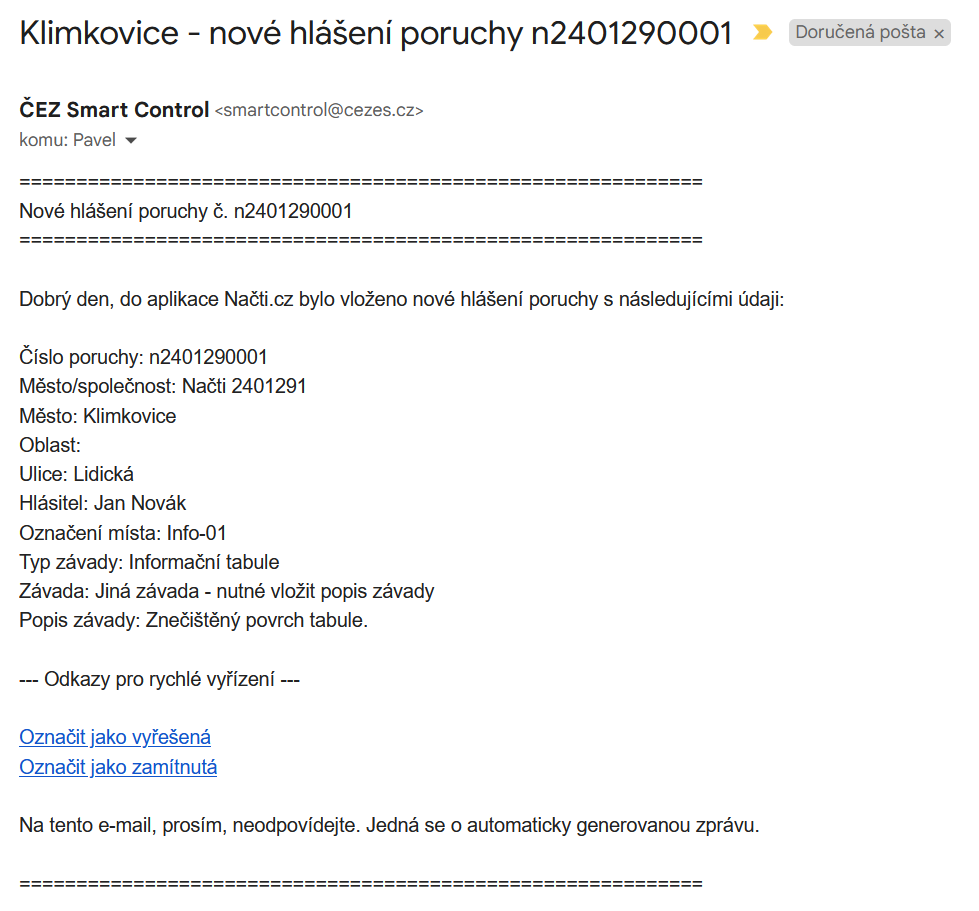
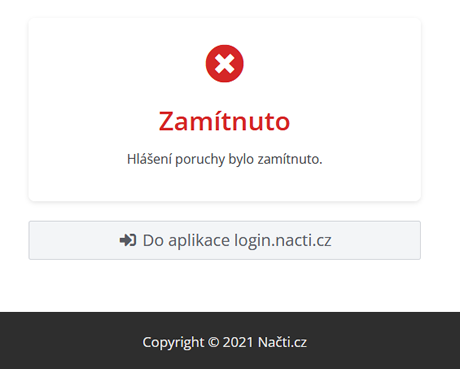
- Vyhodnotíme-li hlášení jako neopodstatněné, použijeme odkaz v e-mailu „Označit jako zamítnutá“.
- V prohlížeči se otevře potvrzující webová stránka.
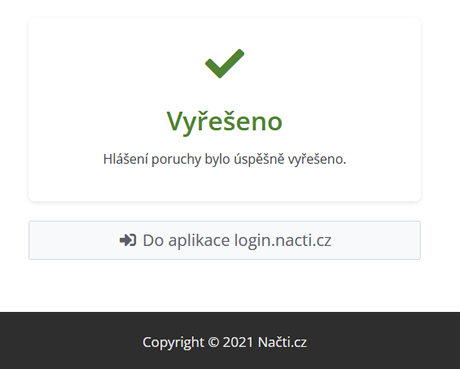
- Hlášenou závadu můžeme označit jako vyřešenou použitím odkazu „Označit jako vyřešená“.
- V prohlížeči se otevře potvrzující webová stránka.
Přehled hlášení poruch
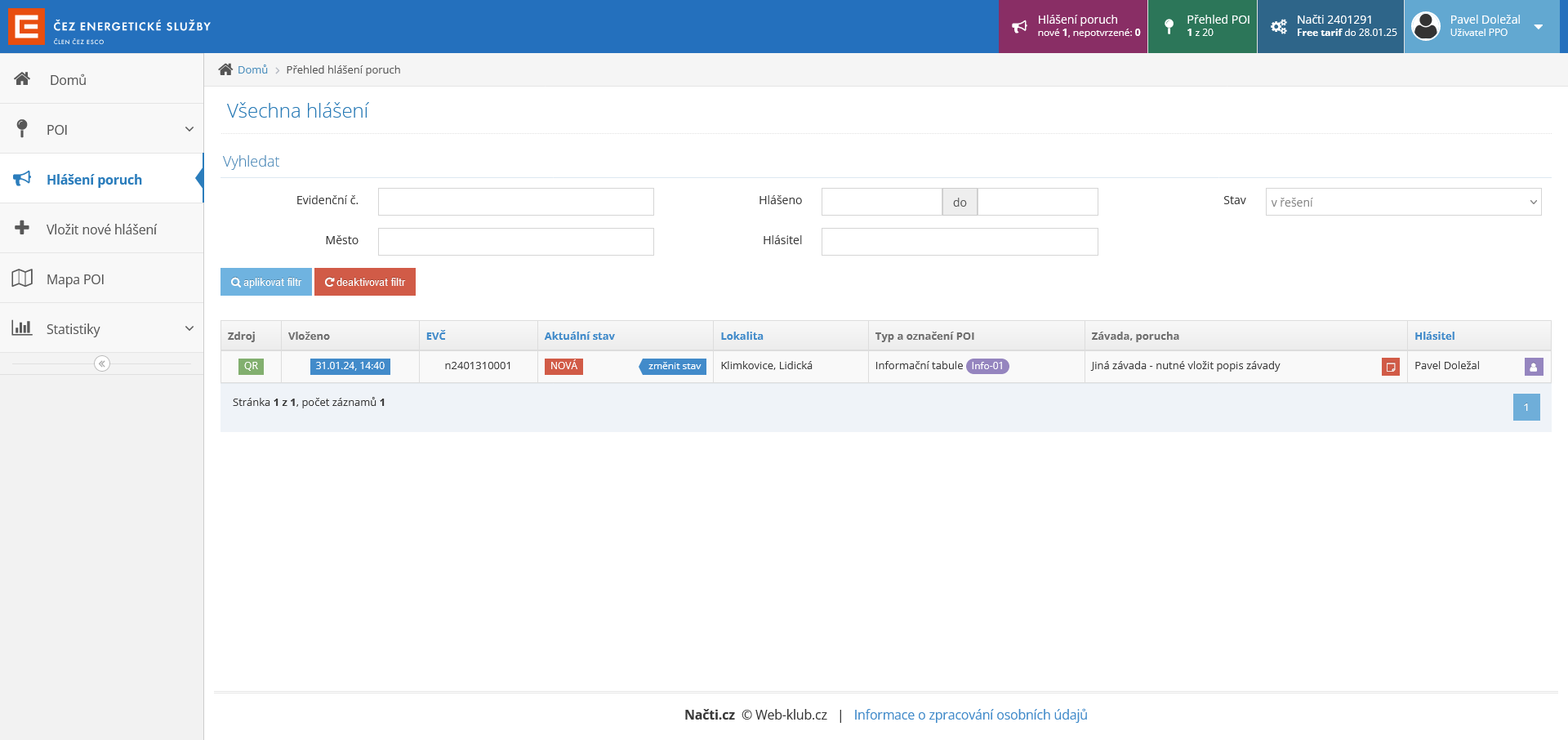
- Po přihlášení do administrace Načti.cz přejdeme prostřednictvím levého menu do agendy „Hlášení poruch“.
- Všimněme si, že filtr „Stav“ je nastaven na hodnotu „v řešení“. V aktuálním výpisu tedy nevidíme zamítnuté ani vyřešené poruchy.
- V přehledu hlášení ve sloupci „Aktuální stav“ klikneme na modré tlačítko „změnit stav“.
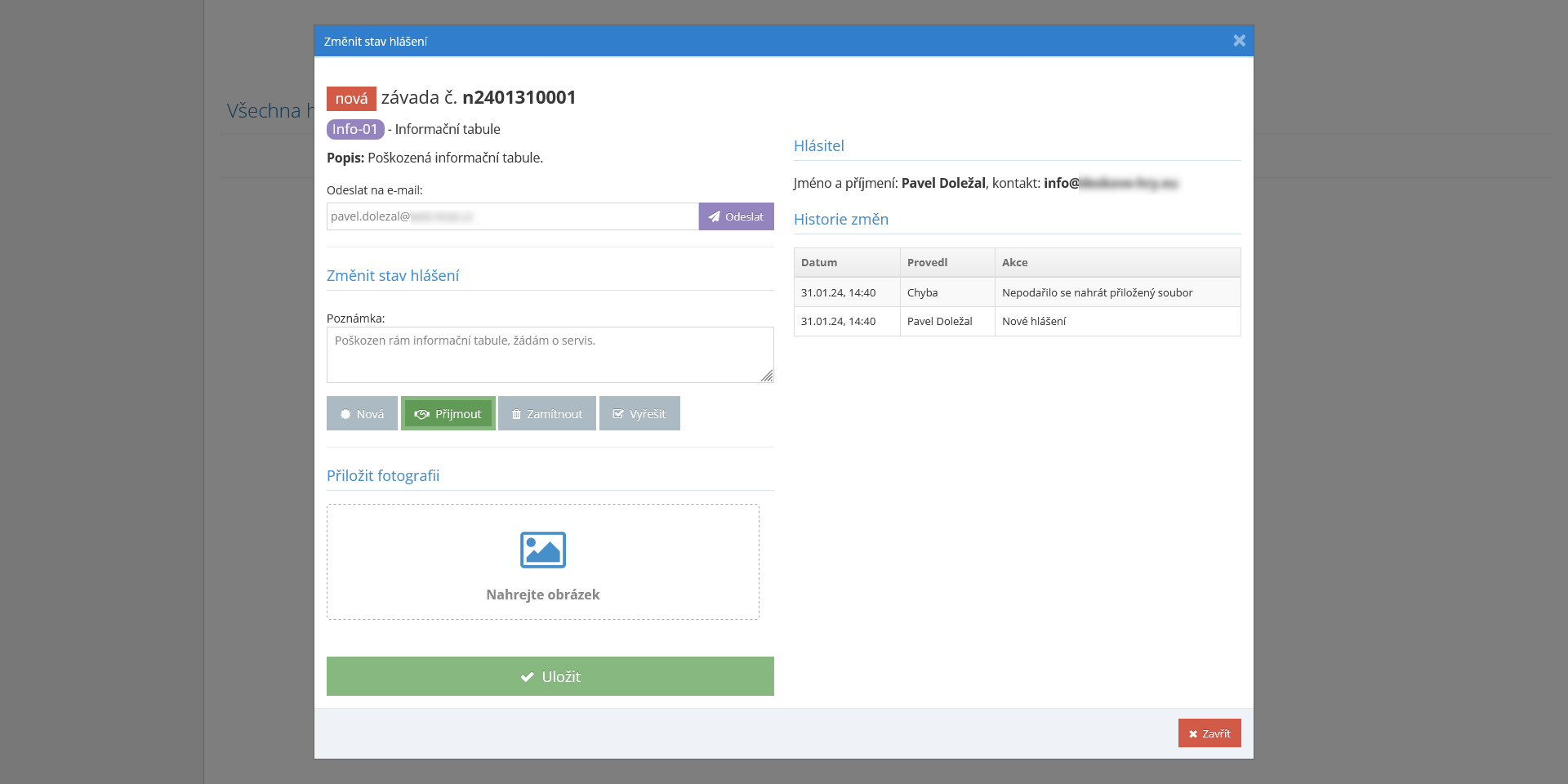
- Objeví se dialogové okno pro práci s hlášenou závadou.
- Poruchu můžeme předat servisnímu partnerovi pomocí pole „Odeslat na e-mail“, do kterého vyplníme e-mailovou adresu servisního partnera a potvrdíme fialovým tlačítkem „Odeslat“. Servisnímu partnerovi bude odeslán e-mail s rekapitulací hlášené poruchy. Servisní partner pak při řešení poruchy může (za určitých podmínek) pracovat v administraci Načti.cz podobným způsobem, jako pracovník organizace.
- U hlášení dále přepneme tlačítko na stav „Přijmout“.
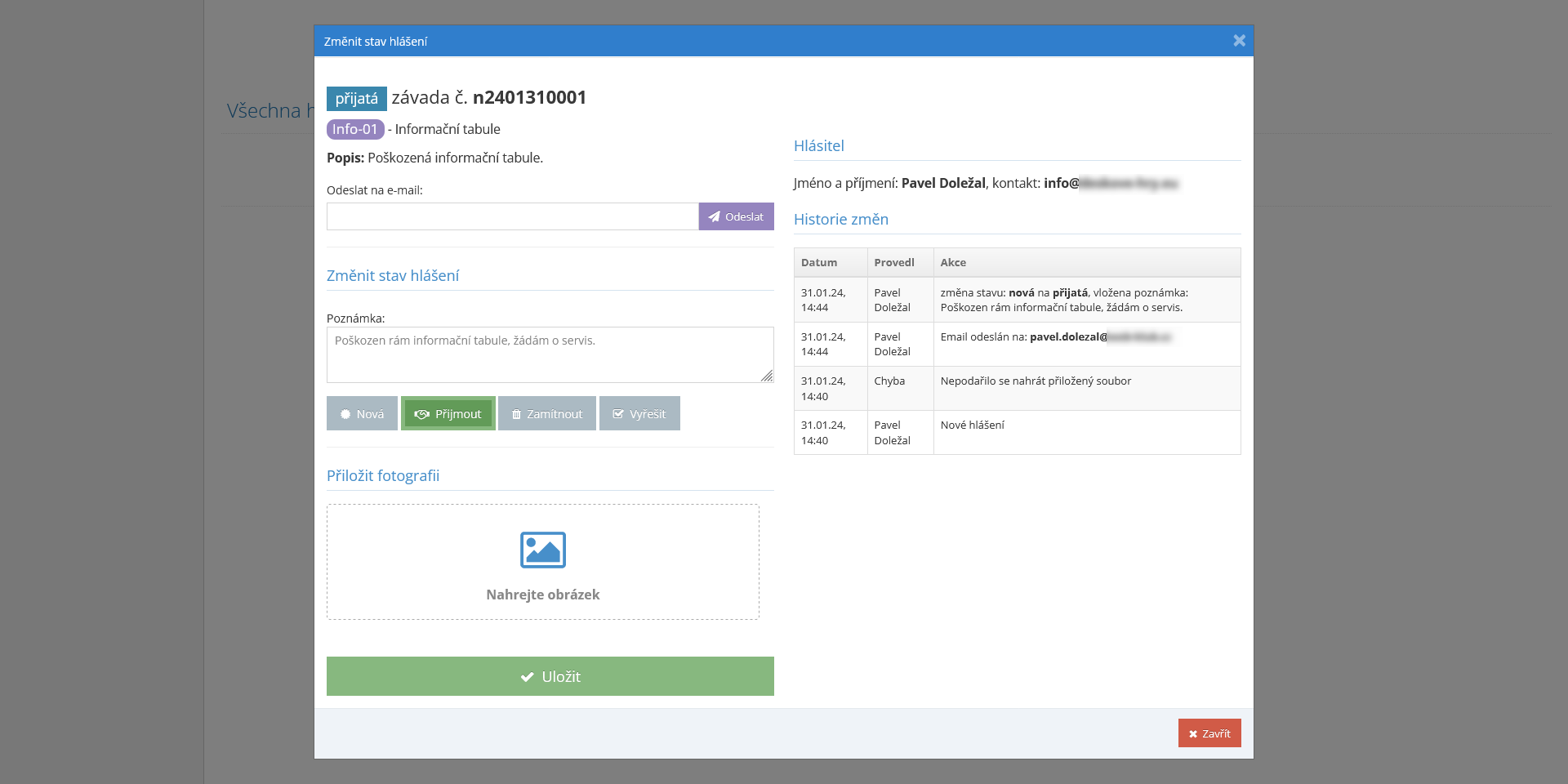
- Můžeme doplnit poznámku nebo fotografii a hlášení „Uložit“.
- Všimněme si zaznamenané historie změn hlášení.
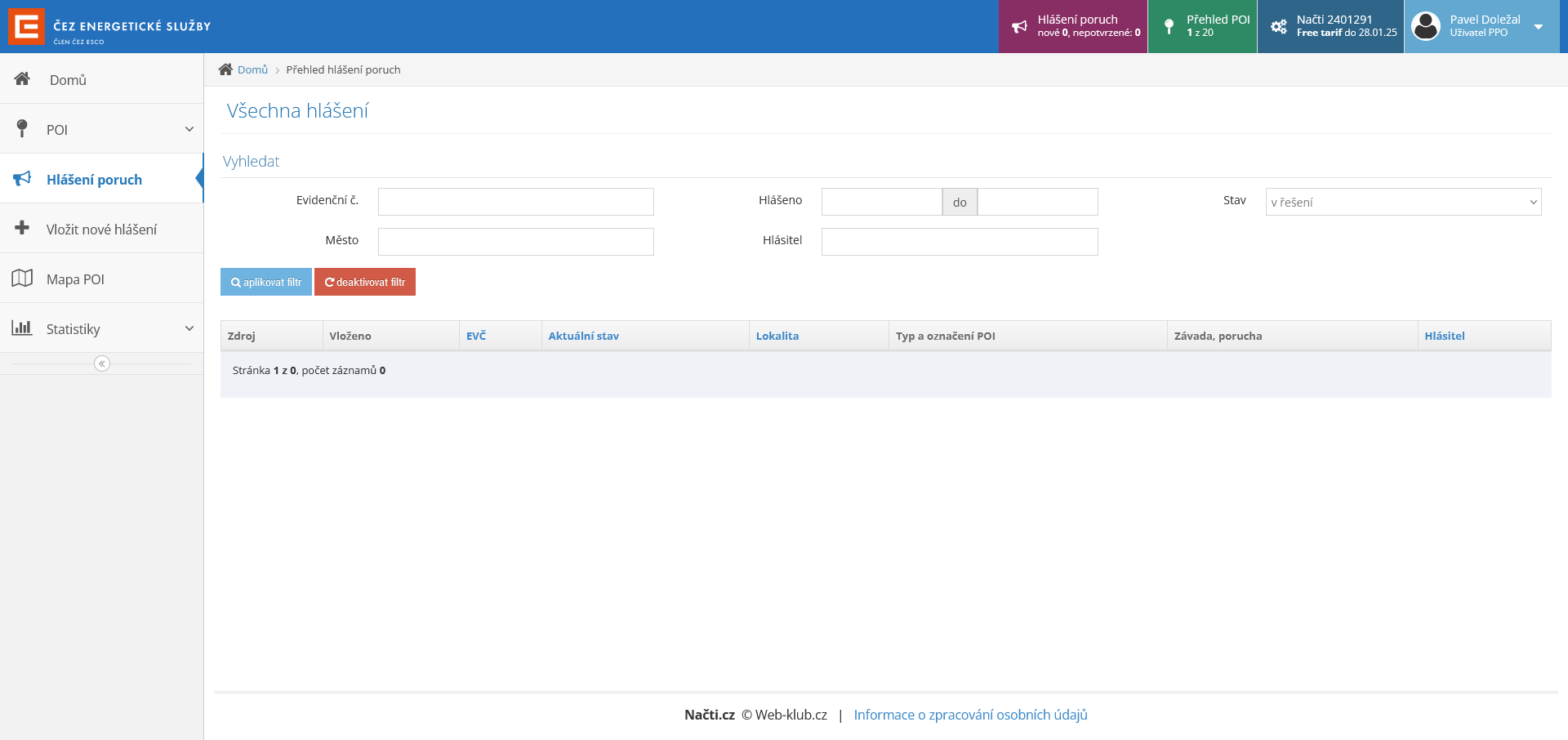
- Jakmile bude proces řešení ukončen, přepneme stav hlášení na „Vyřešit“. Tím hlášení poruchy zmizí z přehledu aktuálně řešených poruch.
Pokud bychom chtěli hlášení znovu otevřít nebo prohlédnout, najdeme je v seznamu při nastavení filtru „Stav“ na hodnotu „všechny“. Filtraci musíme potvrdit tlačítkem „aplikovat filtr“.
Řešení poruchy v terénu načtením QR kódu ze štítku
- Společnou možností pro pracovníka organizace i pro servisního partnera, je vyřešit závadu načtením QR kódu ze štítku.
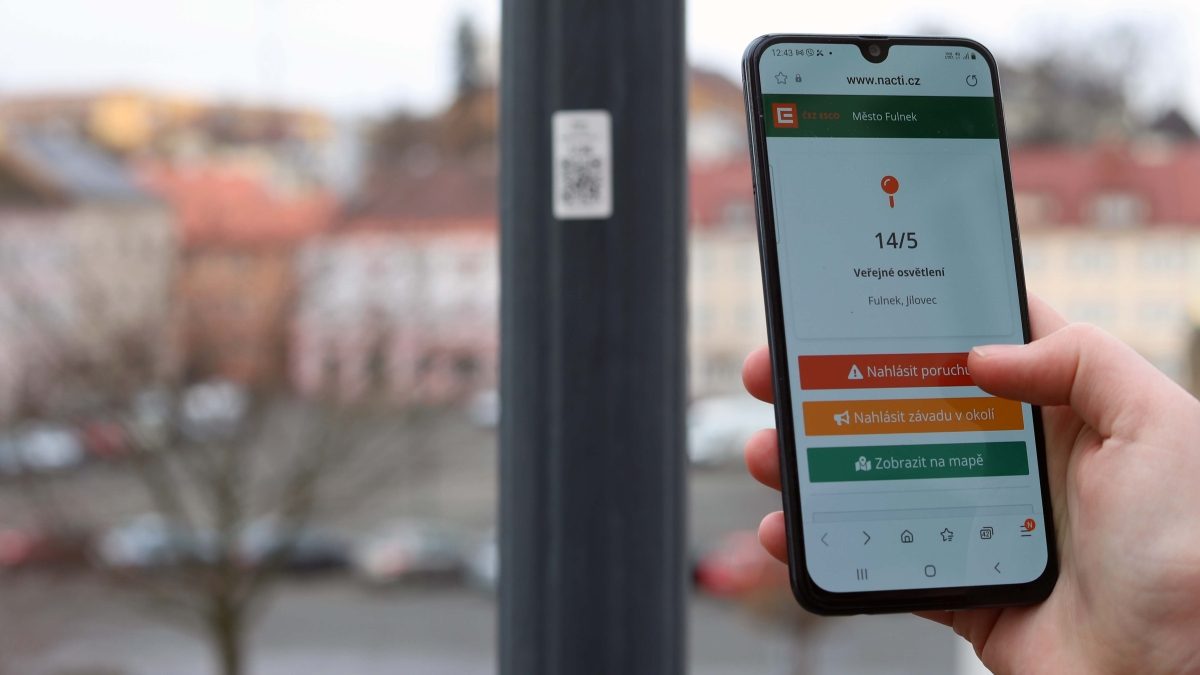
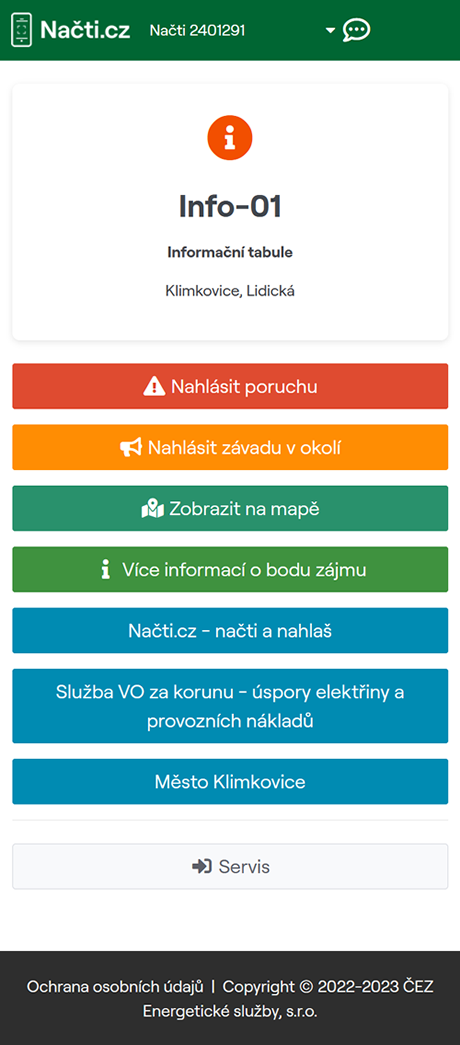
- V rozcestníku POI použijeme tlačítko „ Servis“.
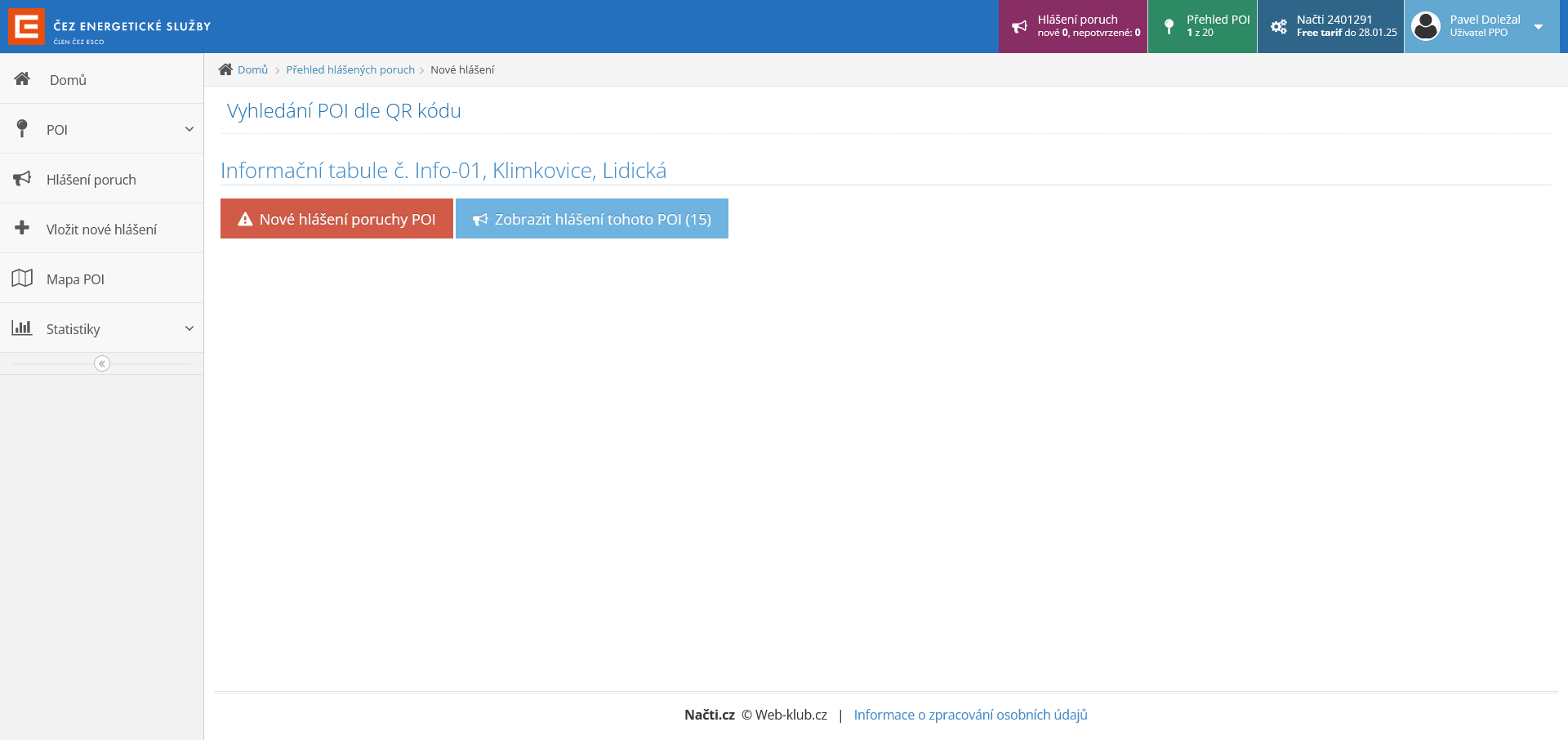
- Jsme-li přihlášeni do administrace Načti.cz, zobrazí se stránka „Vyhledání POI dle QR kódu“, nejsme-li přihlášeni, zobrazí se přihlašovací stránka Načti.cz.
- Stránka obsahuje základní identifikaci POI a dvě tlačítka:
- „Nové hlášení poruchy POI“ – kliknutí na tlačítko vede k procesu hlášení poruchy.
- „Zobrazit hlášení tohoto POI“ – kliknutí na tlačítko vede k procesu „Přehled hlášení poruch“ výše na této stránce nápovědy.