Vytvoření POI (bodu zájmu)
Vytvoření objektu nebo položky mobiliáře (bodu zájmu POI), na který plánujeme umístit QR kód.
QR kód pak slouží například k jednoduchému hlášení závad nebo zobrazení dalších informací o objektu.
Vytvoření nového POI
- Po přihlášení do administrace Načti.cz přejdeme prostřednictvím levého menu do agendy „POI“ -> „Přehled POIs“.
- Zobrazí se stránka se seznamem vytvořených bodů zájmu (POI) a možností filtrace dle různých kritérií.
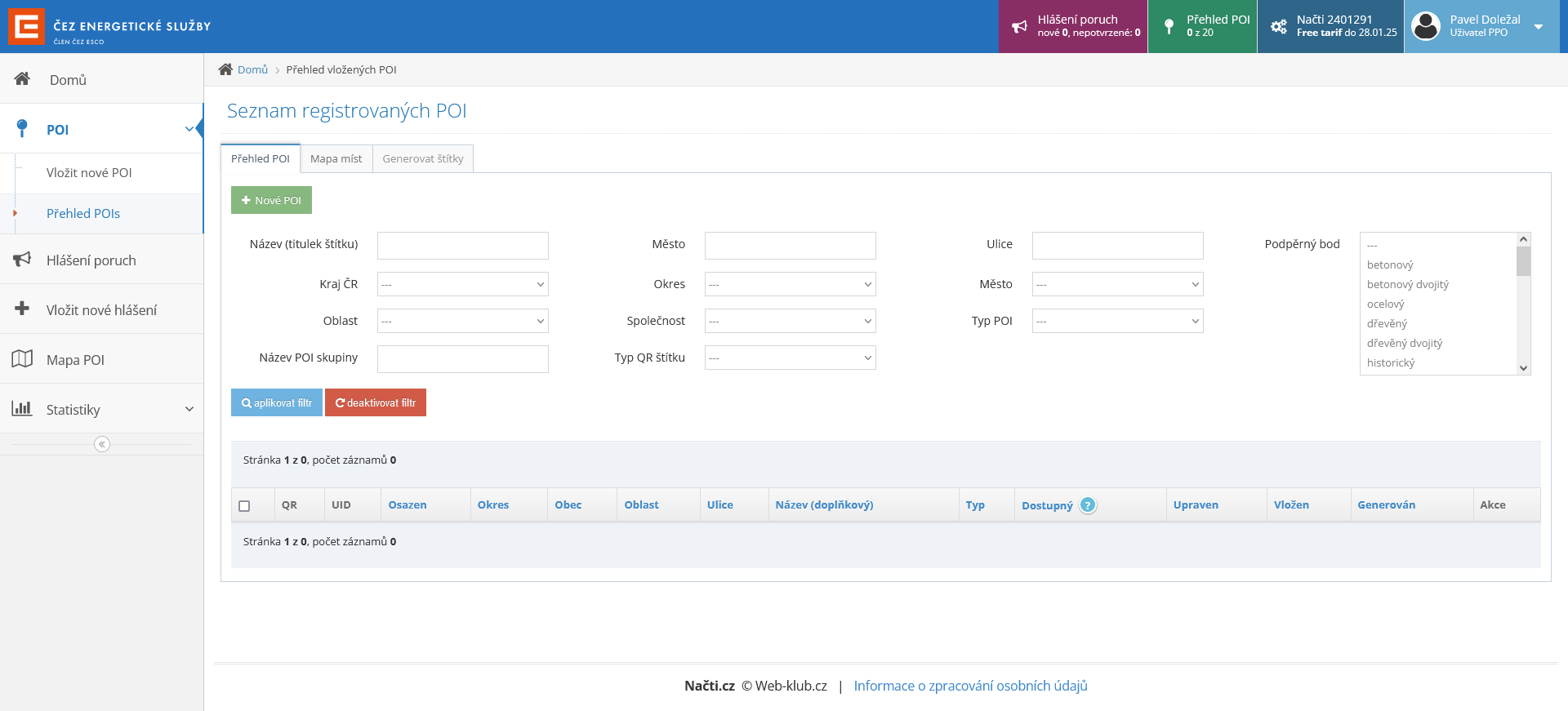
- Nový POI můžeme vytvořit pomocí tlačítka „+ Nové POI“ nebo pomocí položky v levém menu „POI“ -> „Vložit nové POI“. Obě možnosti otevřou stránku „Založit nové POI“.
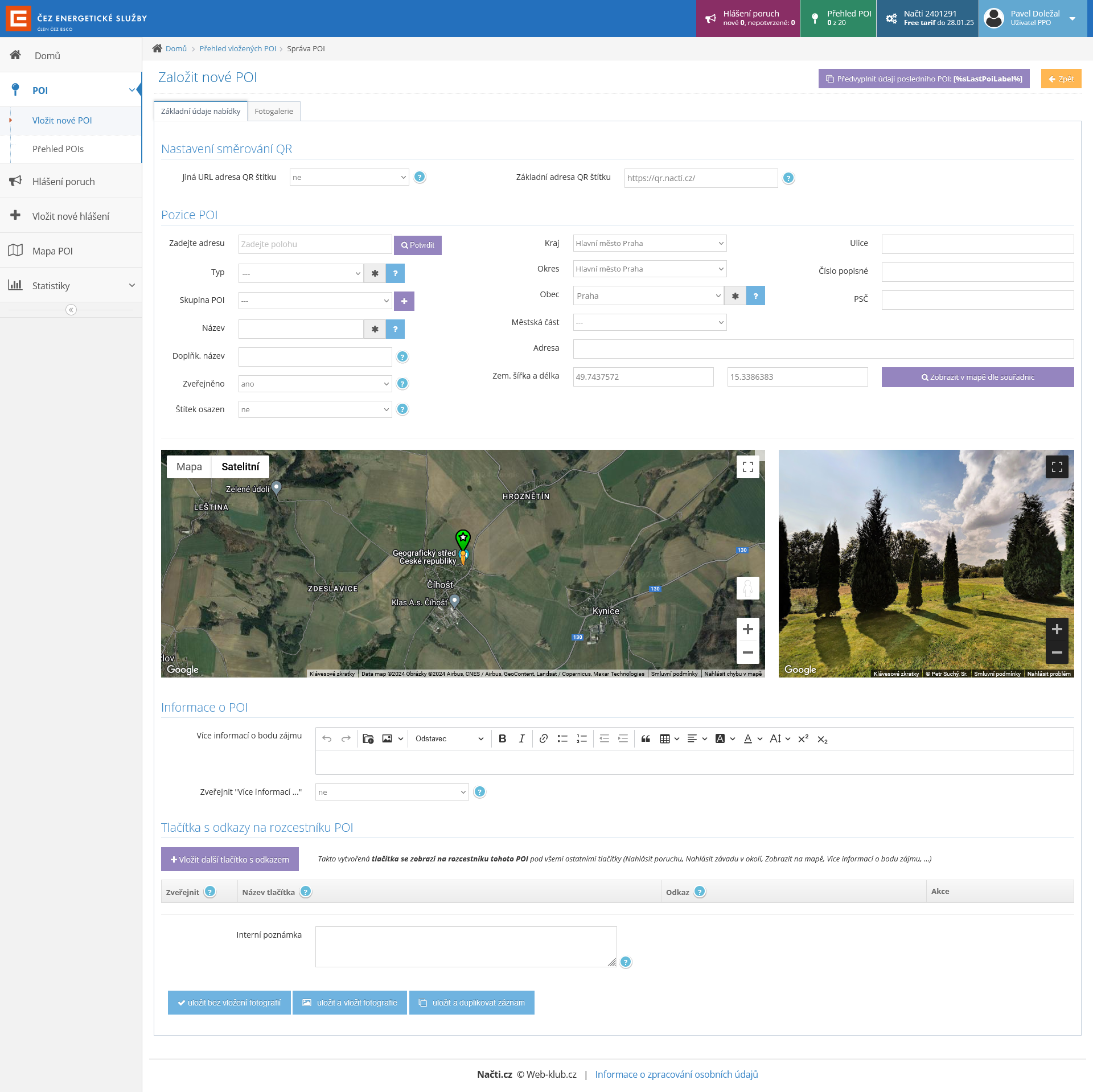
- V záložce „Základní údaje nabídky“ vyplníme všechna povinná pole označená symbolem .
- Pole „Obec“ vybereme postupně po volbě kraje a okresu z rozbalovacích nabídek.
- Mnohá políčka jsou opatřena nápovědou, která se zobrazí po najetí ukazatelem nad ikonu .
- Kliknutím do mapy označíme pozici vytvářeného POI. Mapový podklad můžeme posouvat tažením, přibližovat nebo oddalovat. Ovládání závisí na použitém zařízení (PC, tablet, mobilní telefon).
Při vkládání prvního POI je mapa centrována na geografický střed České republiky. Při vkládání dalších bodů se mapa centruje na geografický střed všech námi vložených bodů.
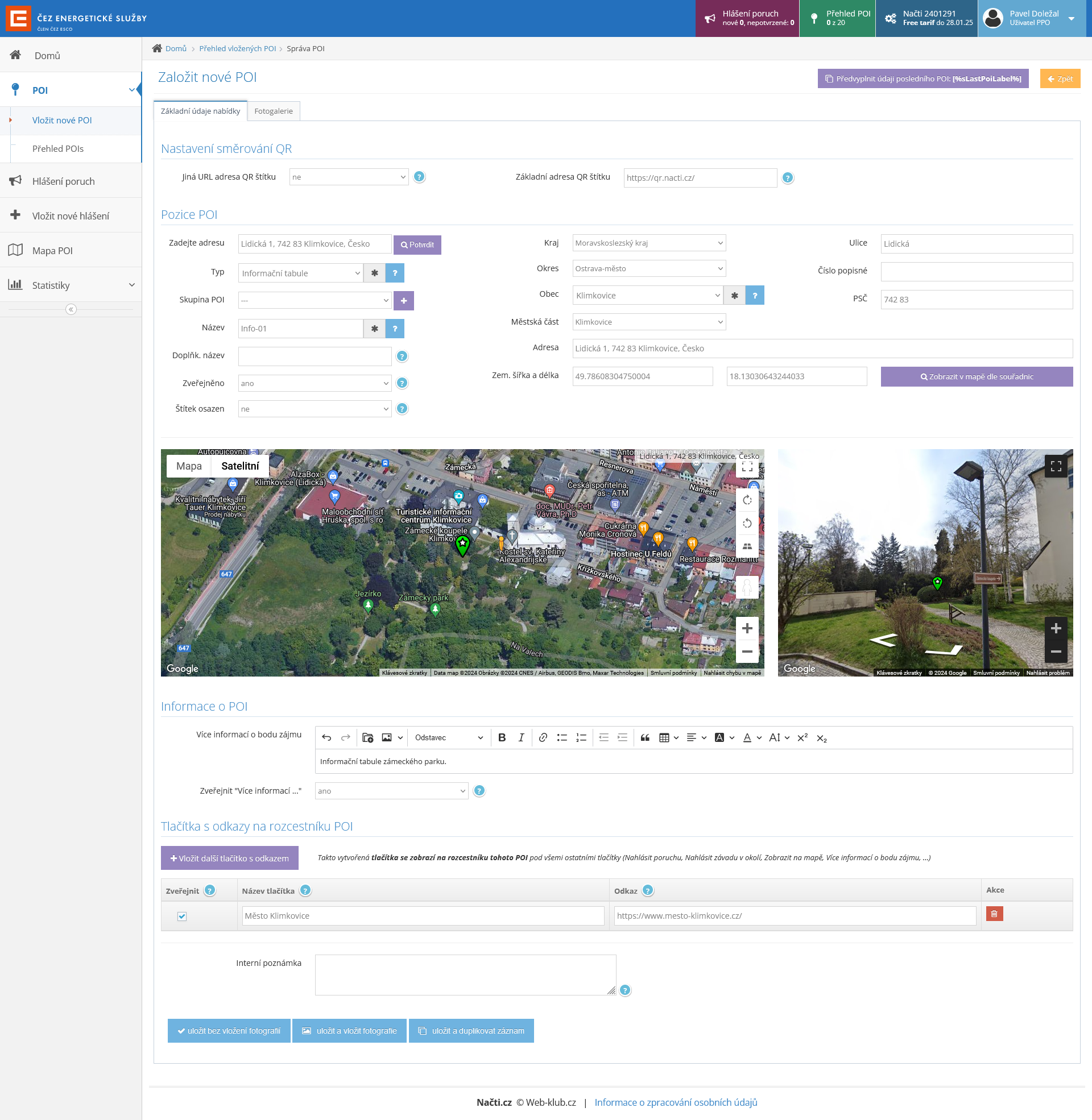
- Vyplněný formulář s nově vytvořeným POI uložíme tlačítkem „uložit bez vložení fotografií“.
- Tím se vrátíme na stránku „Seznam registrovaných POI“ a jsme informováni o úspěšném vložení POI do databáze.
- Stránka nyní obsahuje tabulku s vybranými informacemi o POI a nástroje pro práci s každým POI.

Editace POI
- Body zájmu můžeme dále editovat zeleným tlačítkem s ikonou v řádku daného POI.
- Všimněme si doplněného textu v oddílu „Informace o POI“, včetně hodnoty ANO v políčku „Zveřejnit "Více informací ..."“.
- Dále v oddílu „Tlačítka s odkazy na rozcestníku POI“ vyplněných hodnot „Název tlačítka“ a „Odkaz“.
- Editované údaje je potřeba uložit jedním z tlačítek ve spodní části obrazovky.
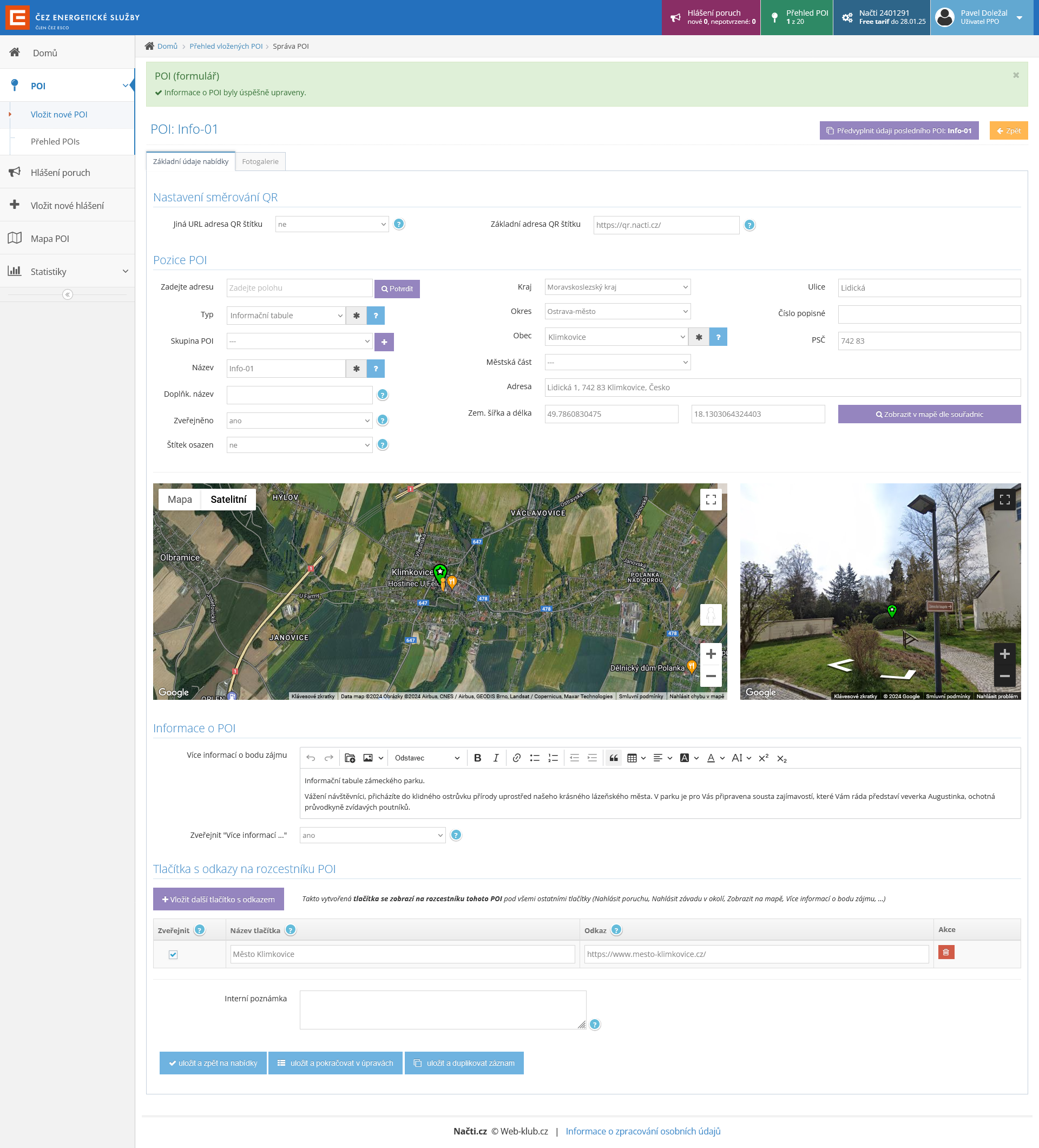
- Záložka „Fotogalerie“ je aktivní po úspěšném uložení POI.
- Obrázky do fotogalerie můžeme vkládat přetažením jednoho nebo více souborů obrázku z lokálního úložiště do vyznačené oblasti.
- Další možností je kliknout na vyznačenou oblast a pomocí průzkumníka souborů najít, označit a nahrát jeden nebo více obrázků najednou.
- Je vhodné vkládat obrázky přiměřených rozměrů (max 1200 x 1200 px), rozumné datově velikosti (do 0,5 MB), v grafickém formátu JPG. Soubory obrázků je dobré pojmenovávat bez diakritiky, speciálních znaků a mezer.

Zobrazení POI uživatelům
- Detail bodu zájmu (POI) můžeme dále zobrazit fialovým tlačítkem s ikonou v řádku daného POI.
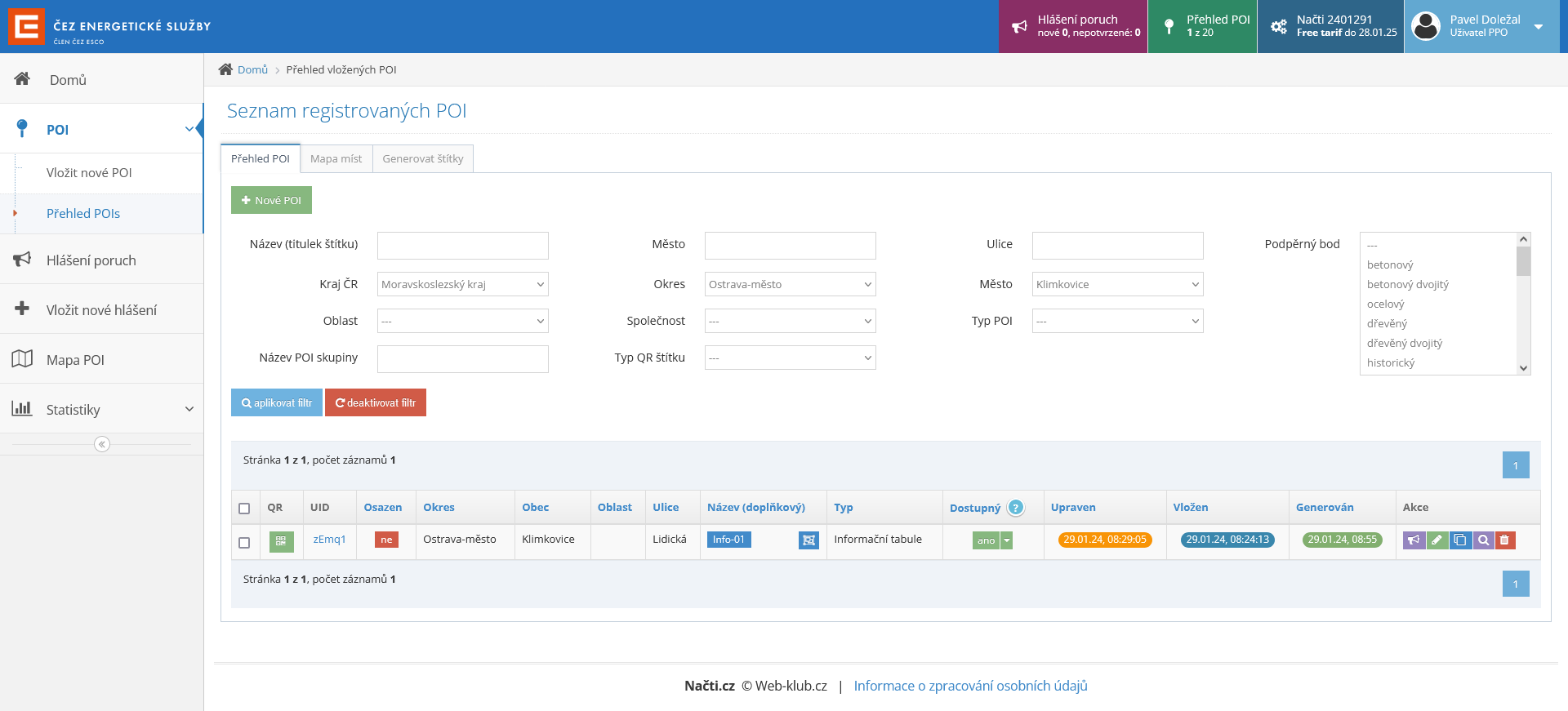
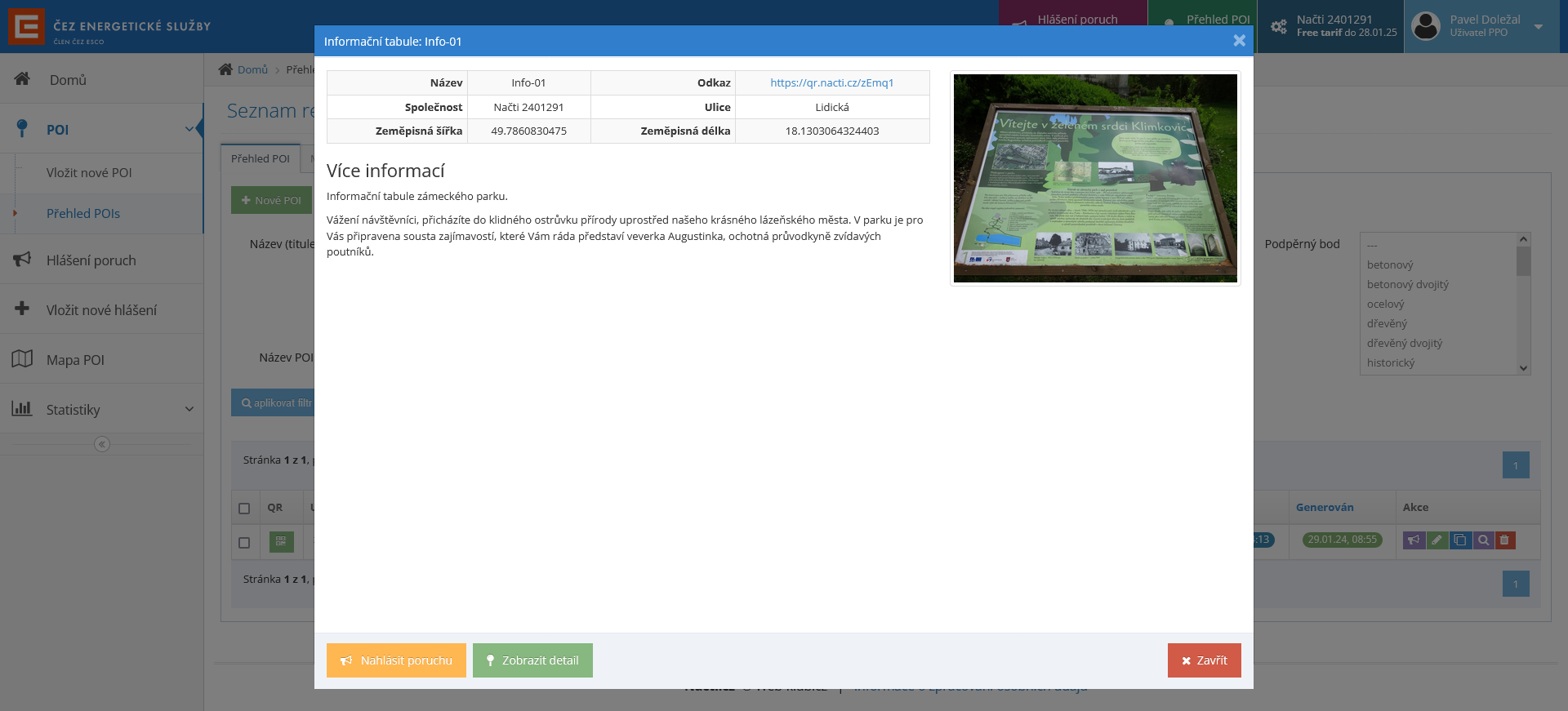
- Kliknutím na toto tlačítko zobrazíme dialogové okno s podrobnými informacemi o daném POI.
- V tabulce základních údajů nalezneme Odkaz - URL adresu daného POI, na kterou směřuje QR kód daného POI.
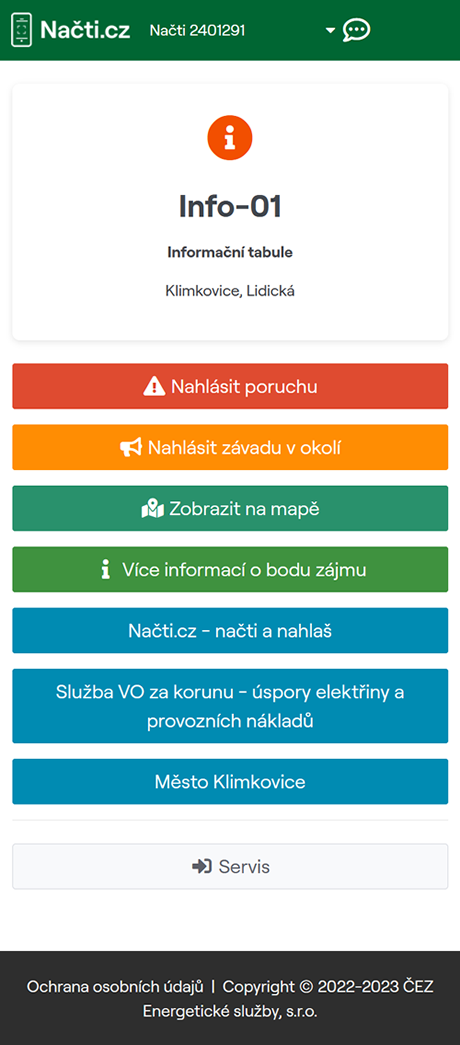
- Kliknutím na tento odkaz zobrazíme rozcestník POI tak, jak jej uvidí uživatel, který v budoucnu oskenuje QR kód z tohoto POI.
- Tlačítko „Město Klimkovice“ s odkazem na webové stránky města jsme dříve vytvořili v oddílu „Tlačítka s odkazy na rozcestníku POI“.
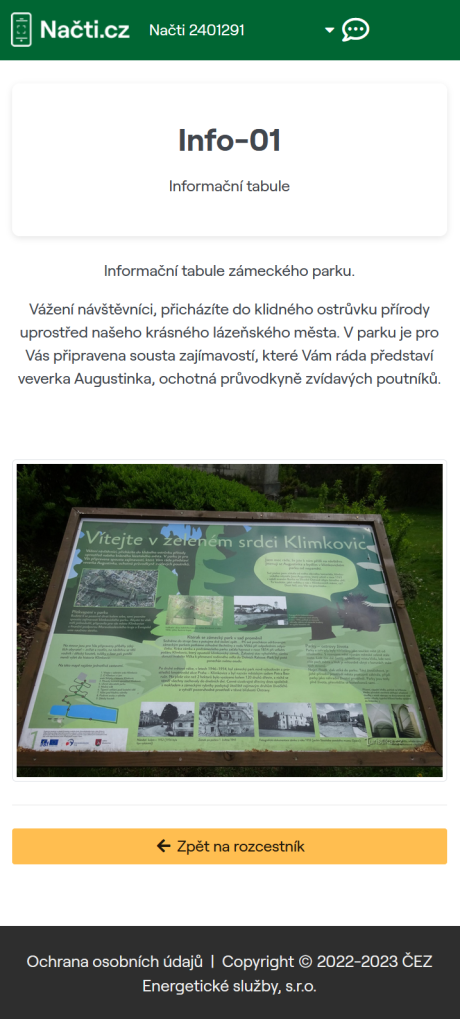
- Kliknutím na tlačítko „Více informací o bodu zájmu“ zobrazíme informace z oddílu „Informace o POI“ a obrázky ze záložky „Fotogalerie“.